아임웹
아임웹으로
예약 시스템 만드는 법
펜션이나 숙박업이라면 기본 기능으로 충분합니다. 다만 상담이나 수업처럼 시간 단위 예약이 필요하다면 접근 방식이 조금 달라집니다.
아임웹은 별도 상품 없이도 사용할 수 있는 예약 기능을 기본으로 제공합니다. 다만 이 기능이 어떤 예약에 적합한지 먼저 정확히 아는 것이 중요합니다. 업종에 따라 기본 예약 기능으로 충분한 경우와, 다른 방식으로 우회해야 하는 경우가 나뉘기 때문입니다.
먼저 확인할 것: 우리 업종에 기본 예약 기능이 맞을까
아임웹의 예약 기능은 1박 또는 1일 단위로 설계되어 있습니다. 펜션, 게스트하우스, 호텔처럼 숙박 예약을 받는 업종이라면 이 기본 기능만으로 충분히 예약 사이트를 완성할 수 있습니다.
반면 공간 대여, 수강 신청, 상담 예약처럼 시간 단위로 나눠 받아야 하는 예약은 기본 예약 기능으로 직접 구현하기 어렵습니다. 이런 경우 두 가지 대안이 있습니다. 하나는 아임웹의 쇼핑 기능을 활용해 날짜·시간을 옵션으로 우회 구현하는 방법이고, 다른 하나는 외부 예약 전문 서비스를 코드 삽입으로 연동하는 방법입니다.
숙박형 예약, 이렇게 설정하세요
① 예약 설정을 먼저 완료하세요
관리자 페이지의 [예약 > 예약 설정]에서 결제 방법, 예약 방식(1박 또는 1일), 예약 가능한 기간, 자동취소·환불 기준을 미리 설정해두세요. 이 설정에 따라 이후 예약 환경이 크게 달라지므로, 상품을 등록하기 전에 먼저 정리해두는 것을 권해드립니다.
② 예약 상품을 등록하세요
[예약 > 객실·사이트]에서 객실이나 예약 단위별 상품을 등록합니다. 오늘을 기준으로 예약 가능한 일자를 설정하는 것도 이 단계에서 함께 진행하며, 이 설정이 없으면 상품을 등록해도 예약 위젯에 표시되지 않으니 유의하세요.
③ 디자인 모드에서 예약 위젯을 추가하세요
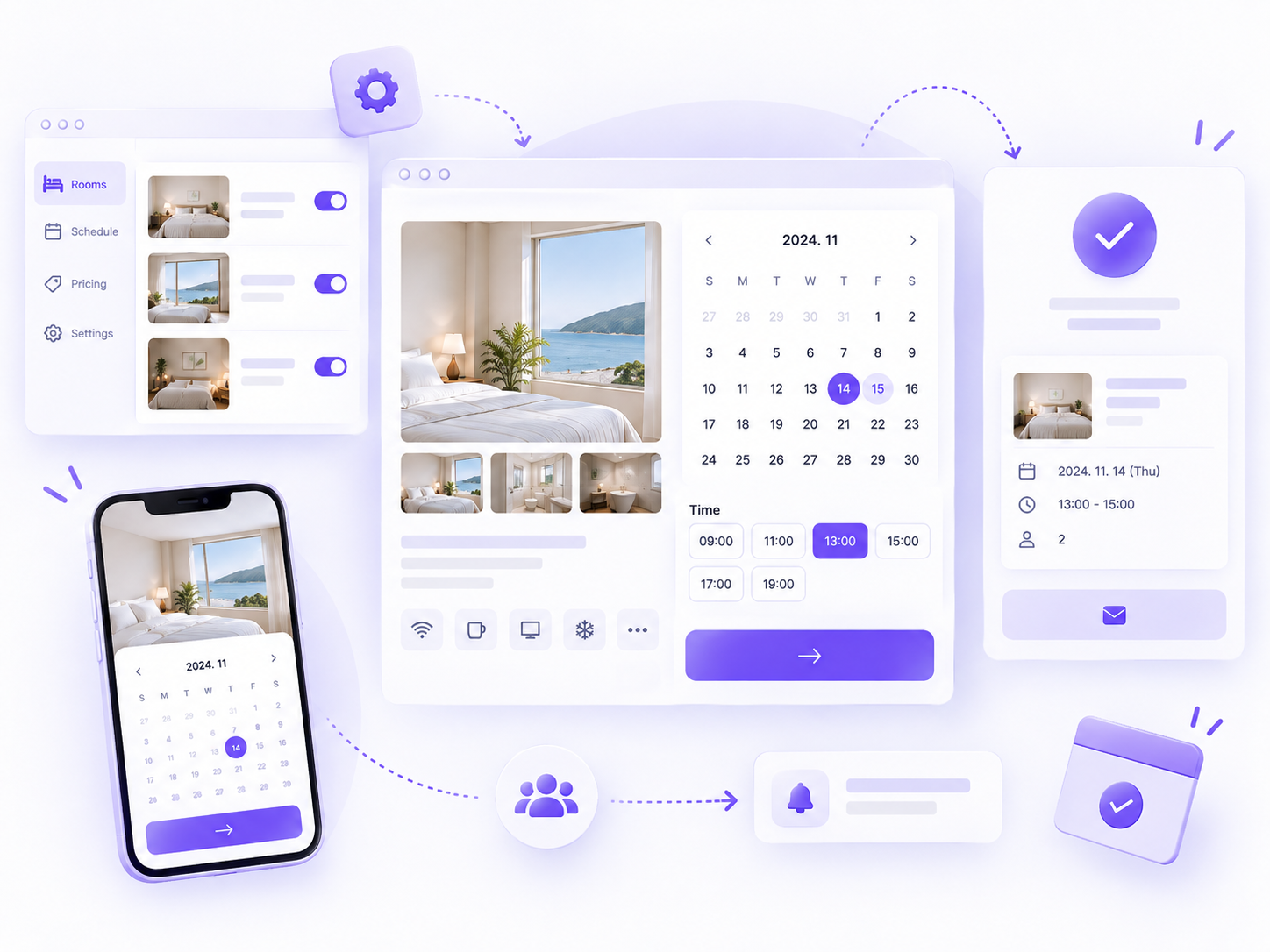
디자인 모드에서 예약 위젯을 페이지에 추가하면, 등록한 상품이 날짜별 달력 형태로 자동 표시됩니다. 방문자는 원하는 날짜의 상품을 선택해 예약 절차를 이어갈 수 있습니다. 만약 예약 기능이 처음부터 보이지 않는다면, 사이트 개설 시 사용한 템플릿에서 예약 기능이 비활성화되어 있을 수 있으니 관리자 페이지에서 활성화 여부를 확인해보세요.
시간 단위 예약이 필요하다면
상담, 수업, 공간 대여처럼 시간 단위 예약이 필요한 경우, 쇼핑 상품에 날짜와 시간을 옵션으로 추가해 우회하는 방법이 있습니다. [쇼핑 > 상품]에서 상품을 등록한 뒤 옵션에 날짜·시간을 추가하고, 시간대별 신청 인원 제한이 필요하면 재고관리 기능으로 수량을 설정하면 됩니다.
다만 이 방식은 진짜 예약 캘린더가 아니라 상품 옵션을 활용한 우회 방법이라, 예약 현황을 캘린더 형태로 한눈에 보기는 어렵습니다. 예약 관리가 복잡하거나 실시간 잔여 슬롯 표시가 꼭 필요하다면, 외부 예약 서비스를 코드 삽입으로 연동하는 방법도 함께 검토해보시는 것을 권해드립니다.
자주 묻는 질문
Q. 아임웹 예약 기능만으로 상담 예약도 받을 수 있나요?
기본 예약 기능은 1박·1일 단위라 상담처럼 시간 단위 예약에는 그대로 사용하기 어렵습니다. 쇼핑 기능을 활용한 우회 방식이나 외부 예약 서비스 연동을 고려해보시는 것을 권해드립니다.
Q. 예약 상품을 등록했는데 위젯에 안 보여요.
가장 흔한 원인은 예약 가능 일자가 설정되지 않은 경우입니다. [예약 > 예약 설정]에서 오늘 기준으로 며칠간 예약을 받을지 설정했는지 먼저 확인해보세요.
Q. 외부 예약 서비스를 연동하려면 어떻게 해야 하나요?
일반적으로 예약 서비스가 제공하는 위젯 코드를 관리자 페이지의 코드 삽입 영역에 넣고, 필요하다면 보안 설정에서 해당 서비스의 도메인을 iframe 허용 목록에 추가하는 방식으로 연동합니다. 서비스마다 세부 절차가 다르니 이용하려는 서비스의 안내를 확인하시길 권해드립니다.
우리 업종에 맞는 예약 구조, 함께 찾아드립니다
디자인앤모어는 아임웹 기본 기능부터 외부 서비스 연동까지,
업종에 맞는 예약 시스템을 함께 설계합니다. 편하게 문의해 주세요.
상담 문의하기




예약 시스템 만드는 법
업종에 맞는 예약 시스템을 함께 설계합니다. 편하게 문의해 주세요.